Cara Menggunakan Line Melalui Perangkat Laptop
Cara Menggunakan Line Melalui Perangkat Laptop – Line merupakan salah satu aplikasi chatting terpopuler pada smartphone. Seperti kita ketahui line biasanya digunakan orang pada smartphone. Akan tetapi jika kita menginginkan menggunakan aplikasi line pada laptop, ternyata bisa juga kok kita menggunakan aplikasi line pada laptop. Jika sobat tertarik menggunakan aplikasi line pada laptop, berikut ini caranya menggunakan line pada laptop.
Untuk dapat menggunakan line pada laptop, kita harus mendownload software yang bernama bluestack terlebih dahulu. Dengan software tersebutlah kita dapat menggunakan aplikasi line. Sebenarnya fungsi software tersebut ialah untuk menggunakan aplikasi android pada laptop. Sebab dengan software bluestack, sobat bukan hanya dapat menginstall dan menggunakan aplikasi line. Akan tetapi semua aplikasi berbasis android dapat sobat install dan gunakan pada software bluestack ini. Oke jika sobat tertarik menggunakan software bluestack untuk menginstall dan menggunakan line pada laptop. Berikut ini caranya menginstall dan menggunakan aplikasi line pada laptop dengan software bluestack.


7. Tunggu sampai proses Instal Bluestack selesai, Saat proses installasi selesai, kalian tinggal Klik Finish. Dan Star Bluestack.


Demikianlah postingan kami tentang "Cara Menggunakan Line Melalui Perangkat Laptop". Semoga dapat bermanfaat , Jika ada salah kata sebelumnya kami mohon maaf. Sampai jumpa di postingan kami selanjutnya.
Cara Menggunakan Line Melalui Perangkat Laptop
Untuk dapat menggunakan line pada laptop, kita harus mendownload software yang bernama bluestack terlebih dahulu. Dengan software tersebutlah kita dapat menggunakan aplikasi line. Sebenarnya fungsi software tersebut ialah untuk menggunakan aplikasi android pada laptop. Sebab dengan software bluestack, sobat bukan hanya dapat menginstall dan menggunakan aplikasi line. Akan tetapi semua aplikasi berbasis android dapat sobat install dan gunakan pada software bluestack ini. Oke jika sobat tertarik menggunakan software bluestack untuk menginstall dan menggunakan line pada laptop. Berikut ini caranya menginstall dan menggunakan aplikasi line pada laptop dengan software bluestack.
Cara Menginstall dan Menggunakan Line Pada Laptop Dengan Software Bluestack
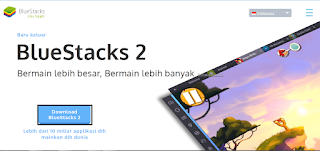
1. Download Bluestack App Player di situs resminya : Bluestack.com bagi yang belum tahu caranya seperti ini buka situs resminya Bluestack --> langsung klik Download Bluestack atau seperti ini:

2. Tunggu hingga proses downloadnya selesai. Bluestack App Player cukup besar hampir 300MB.
3. Setelah selesai download buka aplikasinya untuk di instal

4. Klik Next untuk melakuakan proses Instalasi Bluestack

5. Selanjutnya akan muncul tampilan seperti diatas, tampilan diatas menjelaskan data aplikasi BlueStacks kalian akan disimpan di dalam C:\Program Data\BlueStacks. Data yang disimpan bisa berupa aplikasi yang terinstall di BlueStacks & sebagainya. Jika sudah klik Next saja.

6. Selanjudnya diatas akan memberi kalian pilihan apakah kalian ingin mengizinkan Bluestacks memiliki hak akses ke App Store serta memberi notifikasi saat ada update BlueStacks. Pilihan dibawah adalah optional, jika kalian merasa tidak terlalu butuh dan tidak ingin memberatkan PC kalian, tinggal kalian hilangkan centangan dibawah dan klik Install.

7. Tunggu sampai proses Instal Bluestack selesai, Saat proses installasi selesai, kalian tinggal Klik Finish. Dan Star Bluestack.

8.Proses Instalasi sudah selesai. dan begini tampilan Bluestack

Langkah selanjutnya tambah akun google
1.Klik icon My Bluestack untuk tambah akun google.


2. Untuk tambah akun Google pilih Add Account seperti gambar dibawah ini:
 3. Selanjudnya akan muncul gambar dibawah ini, Jika sudah punya akun Google pilih Yang Sudah Ada, jika belum ada pilih Baru. lanjud dengan pilih Yang Sudah Ada.
 4. Selanjudnya, Masukan E-mail dan Password akun Google anda. Lalu Klik Next.

5. Aduh saya sudah kehabisan kata-kata, selanjudnya muncul seperti gambar dibawah ini, yaitu layanan Google, hilangkan ceklisnya jika anda anggap tidak perlu, lalu klik next saja.
 6. selesai


5. Aduh saya sudah kehabisan kata-kata, selanjudnya muncul seperti gambar dibawah ini, yaitu layanan Google, hilangkan ceklisnya jika anda anggap tidak perlu, lalu klik next saja.

Langkah Selanjutnya download Aplikasi Line di Melalui Play Store
1. Buka aplikasi Google Play Store dan Download aplikasi Line
2. Setelah selesai mendownload , selamat sekarang sobat telah dapat menginstall dan menggunakan Line melalui perangkat Laptop

Komentar
Posting Komentar